1. Acceso al sistema
Los aliados o puntos de picking ingresan al sistema de gestión de pedidos a través del portal:
En algunos casos, la empresa puede contar con un dominio personalizado para su operación.
Por ejemplo:
?
https://empresa.trobapp.com
o?
https://pedidos.empresa.com
En estos casos, el DNS o subdominio será proporcionado por el equipo técnico o el administrador de Trobapp.
Cada aliado debe utilizar únicamente la URL asignada a su compañía o zona de atención, ya que la autenticación y los pedidos están vinculados al dominio correspondiente.
? Recomendación: Guarda la URL oficial en tus favoritos del navegador para un acceso rápido.
Recomendamos usar el navegador Google Chrome o Microsoft Edge actualizado para un mejor rendimiento.
?? 2. Creación del usuario
El acceso de cada aliado o punto de picking es gestionado directamente por el Administrador del sistema, desde el portal principal:
Administración: https://um.trobapp.com
En algunos casos, la empresa puede contar con un dominio personalizado para su operación.
Por ejemplo:En estos casos, el DNS o subdominio será proporcionado por el equipo técnico o el administrador de Trobapp.
Cada aliado debe utilizar únicamente la URL asignada a su compañía o zona de atención, ya que la autenticación y los pedidos están vinculados al dominio correspondiente.
Dentro del panel administrativo, el usuario se crea en la sección:
Menú → Usuarios → Crear nuevo usuario
Los campos solicitados son los siguientes:
| Campo | Descripción |
|---|---|
| Correo electrónico | Dirección de correo del usuario (servirá para iniciar sesión). |
| Contraseña | Clave inicial de acceso (el usuario podrá cambiarla posteriormente). |
| Nombre completo | Identificación del aliado o responsable del punto. |
| Rol | Definido como Aliado, Picking o según el nivel de acceso. |
| Equipos o zonas de atención | Zona o punto operativo donde se desempeña el usuario. |
| Estado | Activo o Inactivo, según si puede acceder al sistema. |
Una vez guardado el registro, el usuario podrá acceder de inmediato al portal correspondiente.
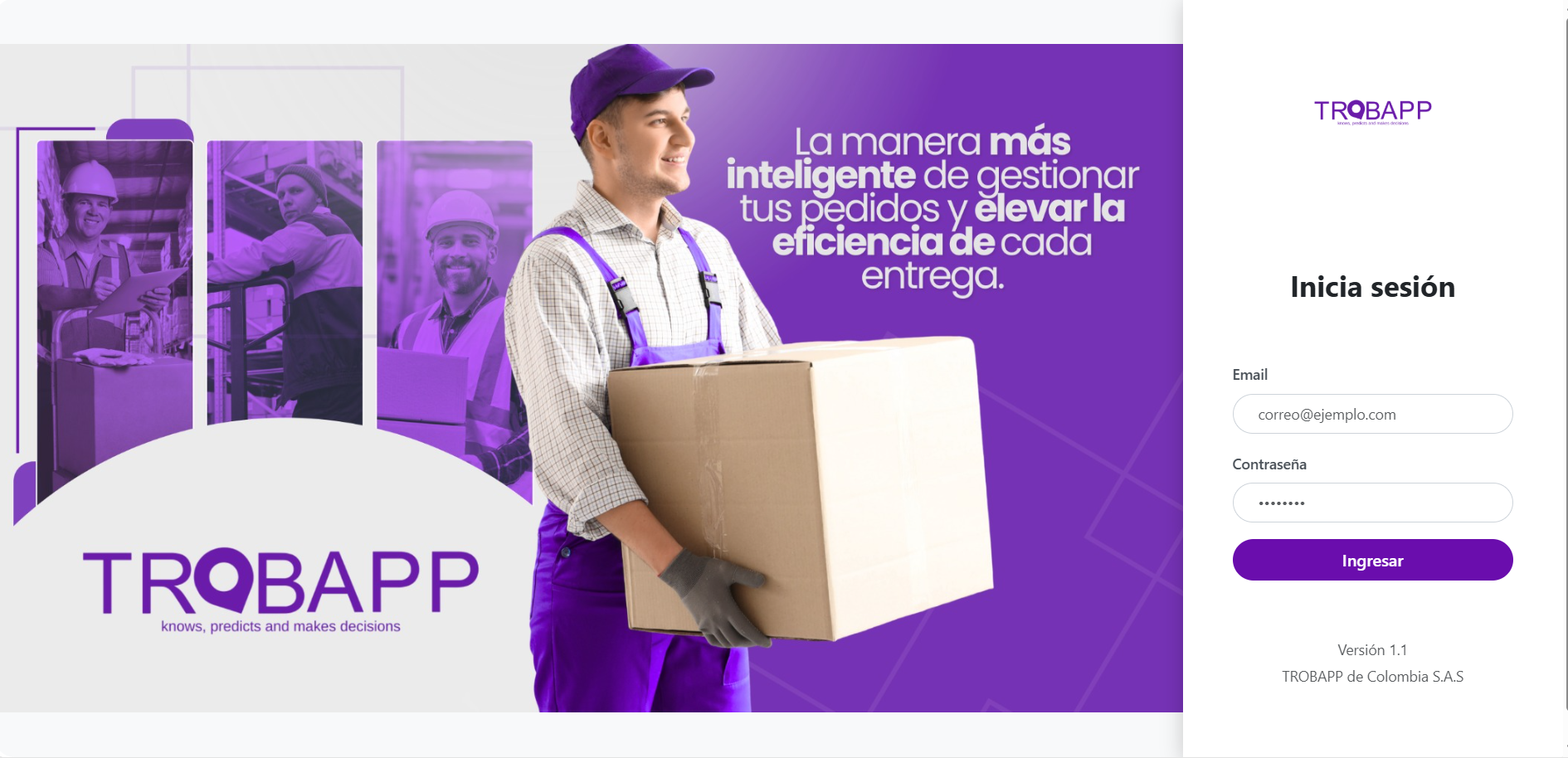
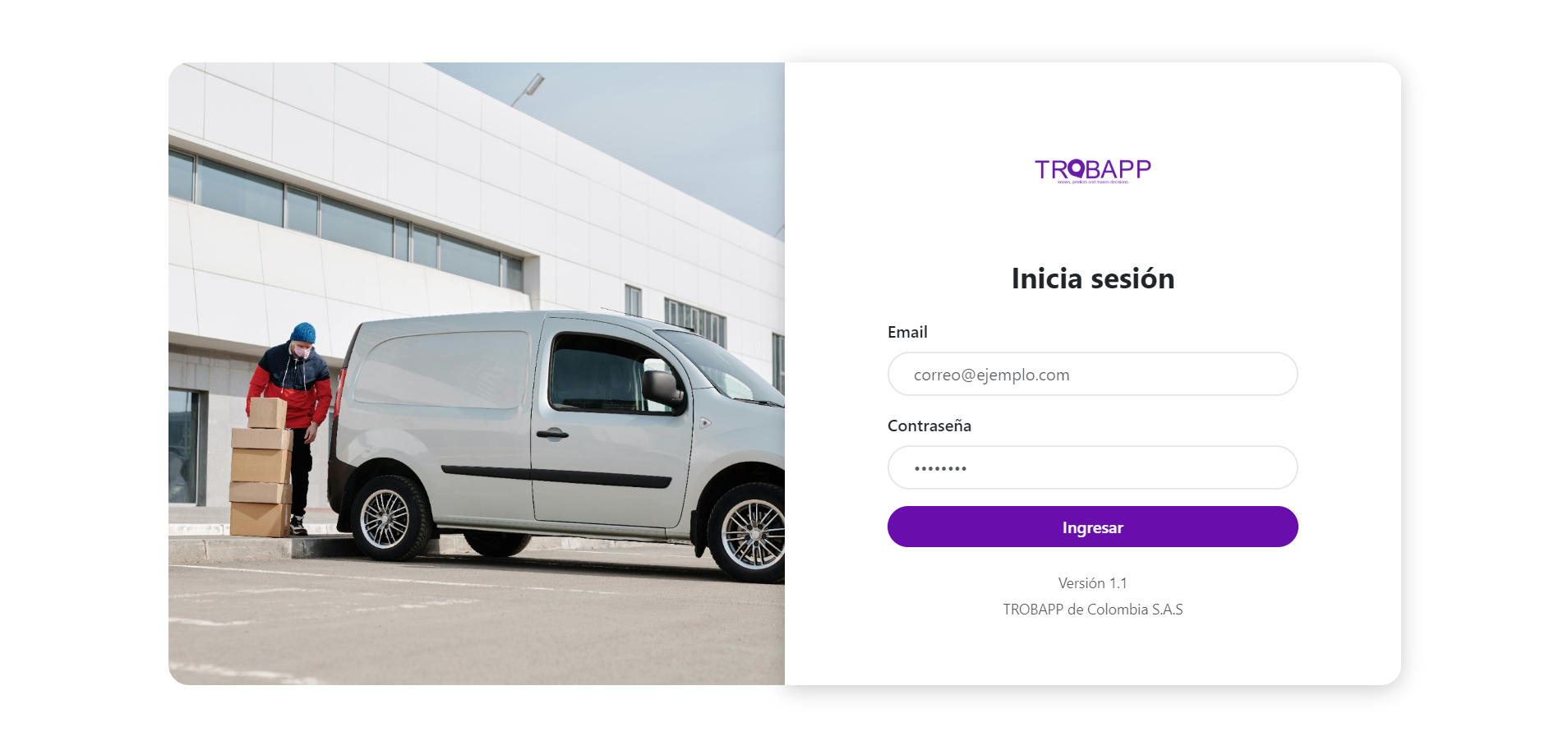
? 3. Ingreso al portal
En el navegador, dirígete a la URL asignada (por ejemplo, https://pedidos360.trobapp.com)
y completa los siguientes campos:
| Campo | Descripción |
|---|---|
| Correo electrónico | El correo registrado por el administrador. |
| Contraseña | La clave asignada o modificada por el usuario. |
Haz clic en “Iniciar sesión” para acceder al panel principal.
? 4. Recuperar contraseña
Si el usuario olvida su clave:
En la pantalla de acceso, haz clic en “¿Olvidó su contraseña?”
Ingresa el correo registrado.
Recibirás un correo de restablecimiento con un enlace.
Haz clic en el enlace, define una nueva contraseña y confirma el cambio.
Vuelve al portal e inicia sesión normalmente.
? Si no llega el correo, revisa las carpetas Spam o Correo no deseado.
? 5. Panel principal – Pedidos y flujo de atención
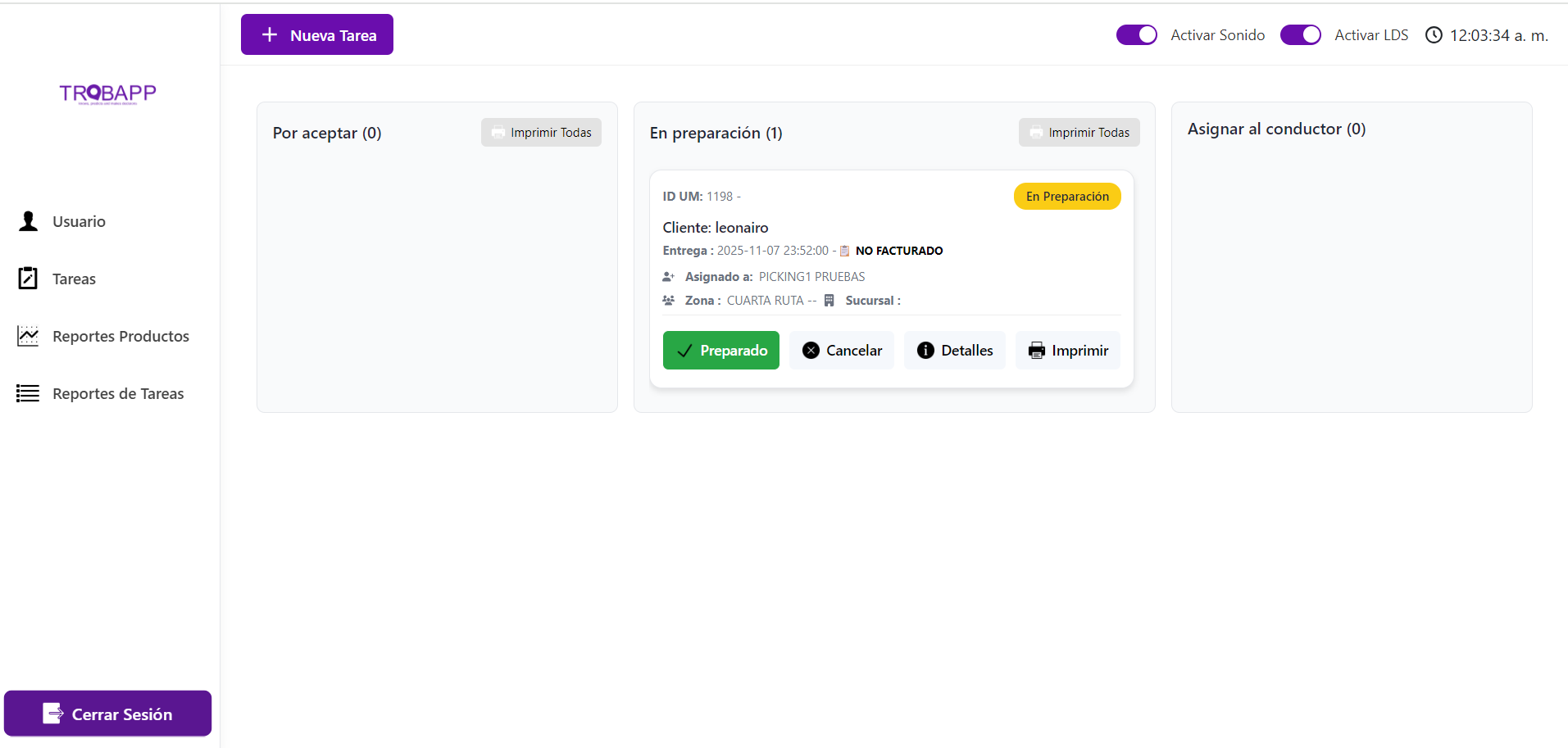
Una vez dentro, el usuario visualizará la LDS (Lista Dinámica de Seguimiento) o tablero de pedidos, que cuenta con tres filas principales de atención:
| Estado | Descripción |
|---|---|
| Por aceptar | Pedidos nuevos que llegan al punto y están pendientes de ser tomados o confirmados. |
| En preparación | Pedidos que ya fueron aceptados y están siendo alistados o verificados en el punto de picking. |
| Para asignar a conductor | Pedidos listos para despacho, que deben ser entregados al conductor o al equipo de transporte. |
Cada fila se actualiza en tiempo real y permite filtrar, revisar o actualizar el estado de cada pedido según el flujo operativo del aliado.
⚙️ 6. Recomendaciones
Mantén actualizado tu correo y contraseña.
Verifica constantemente los pedidos nuevos en la columna Por aceptar.
Asegúrate de mover los pedidos al siguiente estado una vez se complete cada fase.
No compartas tus credenciales con terceros.
En caso de problemas de acceso, contacta al administrador del sistema.
? 7. Soporte
Si el acceso presenta errores o no ves tus pedidos asignados:
Escribe a support@trobapp.co
O contacta a tu coordinador de zona para validar la activación del usuario.
¿Le fue útil este artículo?
¡Qué bueno!
Gracias por sus comentarios
¡Sentimos mucho no haber sido de ayuda!
Gracias por sus comentarios
Comentarios enviados
Agradecemos su iniciativa, e intentaremos corregir el artículo