1. Ingreso al sistema
Para acceder al sistema de gestión Última Milla, abre uno de los siguientes enlaces desde tu navegador preferido (Google Chrome recomendado):
? https://um.trobapp.com/
(Portal general de operaciones)? https://empresa.trobapp.com/
(Portal personalizado por compañía)
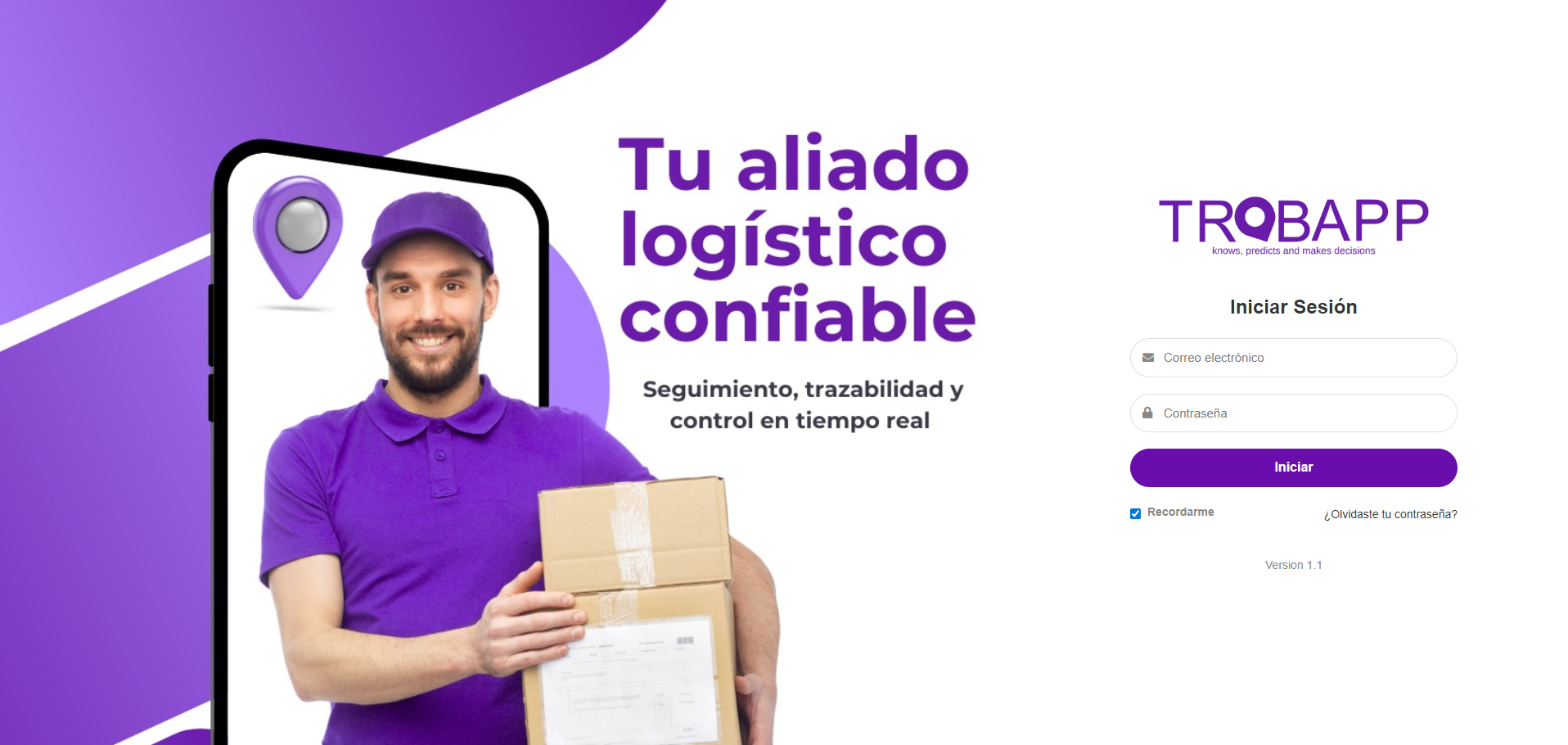
? 2. Pantalla de inicio de sesión
Al ingresar, verás la pantalla de autenticación con los siguientes campos:
| Campo | Descripción |
|---|---|
| Correo electrónico | Dirección de correo registrada en el sistema. Ejemplo: admin@empresa.com. |
| Contraseña | Clave personal asignada al momento del registro o creación del usuario. |
Después de ingresar los datos, haz clic en el botón “Iniciar sesión”.
3. Recuperación o restablecimiento de contraseña
Si olvidaste tu contraseña, sigue estos pasos:
En la pantalla de inicio de sesión, haz clic en “¿Olvidó su contraseña?” o “Recuperar clave”.
Se abrirá una ventana solicitando tu correo electrónico registrado.
Ingresa el correo y presiona “Enviar”.
El sistema enviará un correo de restablecimiento con un enlace seguro.
Abre el enlace recibido en tu bandeja de entrada y escribe la nueva contraseña.
Confirma el cambio y regresa a la página de acceso para ingresar normalmente.
Nota: Si no ves el correo en tu bandeja principal, revisa las carpetas de Spam, Promociones o Correo no deseado.
4. Roles y permisos de administrador
Una vez dentro del sistema, los usuarios con perfil de Administrador tienen acceso a:
| Módulo | Función principal |
|---|---|
| Panel principal | Vista general de operaciones, rutas y entregas activas, domiciliarios. |
| Gestión de usuarios | Crear, editar y asignar roles a conductores, supervisores o aliados. |
| Gestión de domiciliarios | Administrar empresas vinculadas, puntos de entrega y zonas. |
| Informes y métricas | Consultar indicadores de cumplimiento, tiempos y volúmenes. |
| Configuración del sistema | Personalizar logo, correo de notificación, horarios de corte y API keys. |
5. Buenas prácticas de acceso
Mantén tus credenciales personales y seguras.
Evita guardar contraseñas en equipos compartidos.
Si detectas accesos inusuales, cambia tu clave inmediatamente.
Actualiza el navegador periódicamente para evitar errores de sesión.
? 6. Soporte técnico
Si tienes inconvenientes con tu acceso o el correo de restablecimiento no llega:
Escribe a: support@trobapp.co
O contacta al equipo de soporte desde el portal de ayuda interno.
¿Le fue útil este artículo?
¡Qué bueno!
Gracias por sus comentarios
¡Sentimos mucho no haber sido de ayuda!
Gracias por sus comentarios
Comentarios enviados
Agradecemos su iniciativa, e intentaremos corregir el artículo