Descripción general
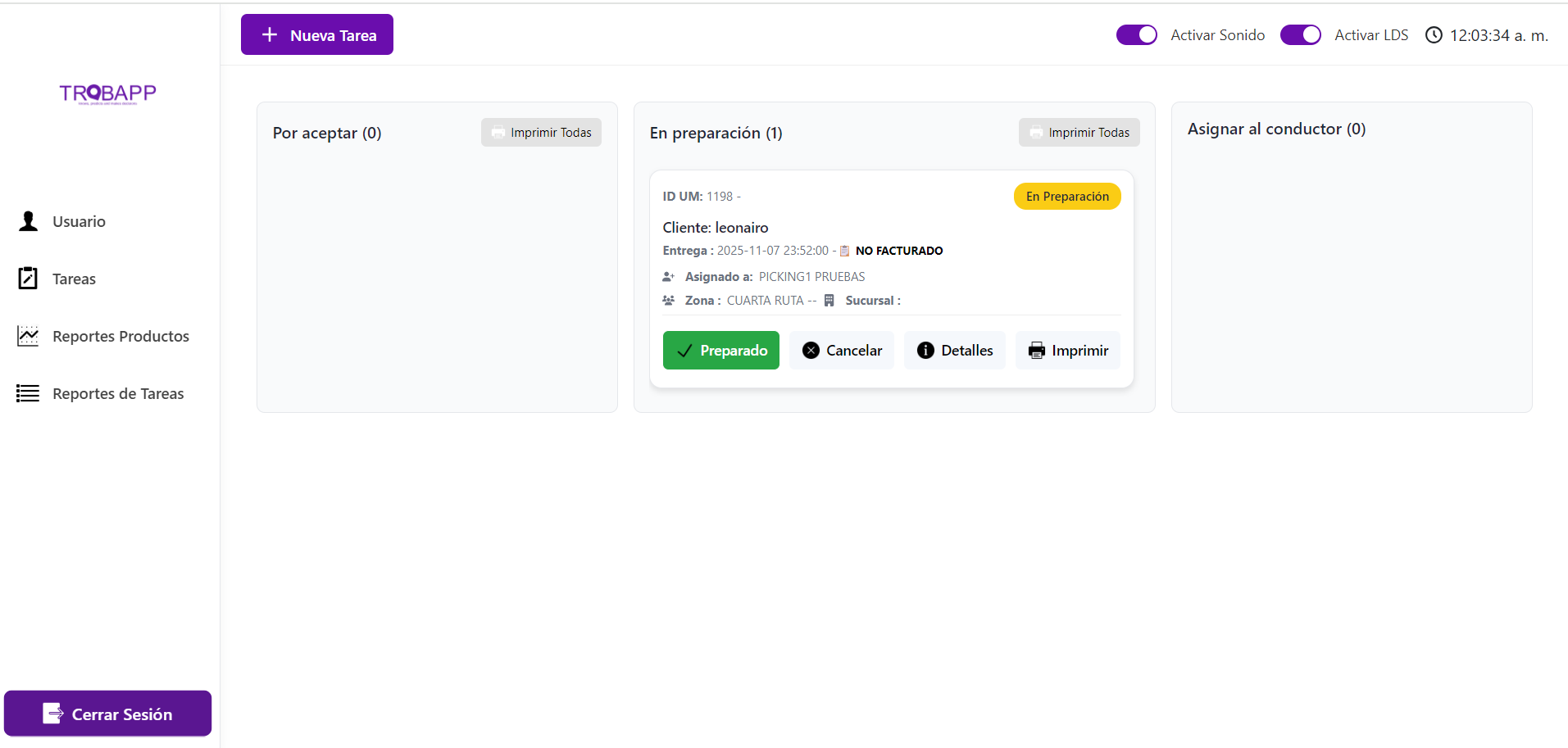
La pantalla principal del módulo de Pedidos (LDS – Lista Dinámica de Seguimiento) muestra las tres columnas de atención operativa que reflejan el estado actual de los pedidos asignados a cada punto o aliado.
Esta vista está diseñada para que los usuarios puedan visualizar, preparar y despachar pedidos de manera ágil, actualizándose automáticamente en tiempo real.
Estructura de la interfaz
1. Barra lateral izquierda
Contiene el menú de navegación principal del sistema:
| Opción | Función |
|---|---|
| Usuario | Permite ver o modificar los datos del usuario activo. |
| Tareas | Acceso al módulo principal de gestión de pedidos y tareas asignadas. |
| Reportes Productos | Genera reportes de productos preparados o entregados por el punto de picking. |
| Reportes de Tareas | Muestra reportes históricos de pedidos, fechas, responsables y estados. |
| Cerrar Sesión | Finaliza la sesión del usuario y regresa a la pantalla de login. |
2. Encabezado superior
| Elemento | Descripción |
|---|---|
| + Nueva Tarea | Permite crear manualmente un nuevo pedido o tarea desde el punto de picking. |
| Activar Sonido | Activa alertas auditivas cuando llega un nuevo pedido o cambio de estado. |
| Activar LDS | Habilita la actualización automática de la lista dinámica de seguimiento. |
| Hora actual | Muestra la hora del sistema en tiempo real. |
3. Panel de pedidos (LDS)
La pantalla se divide en tres columnas que representan las etapas del flujo operativo:
| Columna | Descripción |
|---|---|
| Por aceptar (0) | Muestra los pedidos nuevos que llegan al sistema y que el usuario debe aceptar para comenzar la preparación. En el ejemplo, no hay pedidos pendientes. |
| En preparación (1) | Muestra los pedidos aceptados que están siendo preparados. Cada tarjeta de pedido incluye: ID UM (identificador único del pedido) Nombre del cliente, Fecha y hora estimada de entrega, Estado de facturación, Usuario asignado, Zona y sucursal de atención, En este caso, el pedido ID 1198 está en preparación. |
| Asignar al conductor (0) | Muestra los pedidos ya preparados que están listos para despacho y deben ser entregados o asignados a un conductor. |
Acciones disponibles por pedido
Cada tarjeta de pedido dentro de la columna “En preparación” incluye las siguientes opciones:
| Botón | Función |
|---|---|
| ✅ Preparado | Cambia el estado del pedido a Preparado, moviéndolo a la columna “Asignar al conductor”. |
| ❌ Cancelar | Permite cancelar el pedido por error o falta de disponibilidad. |
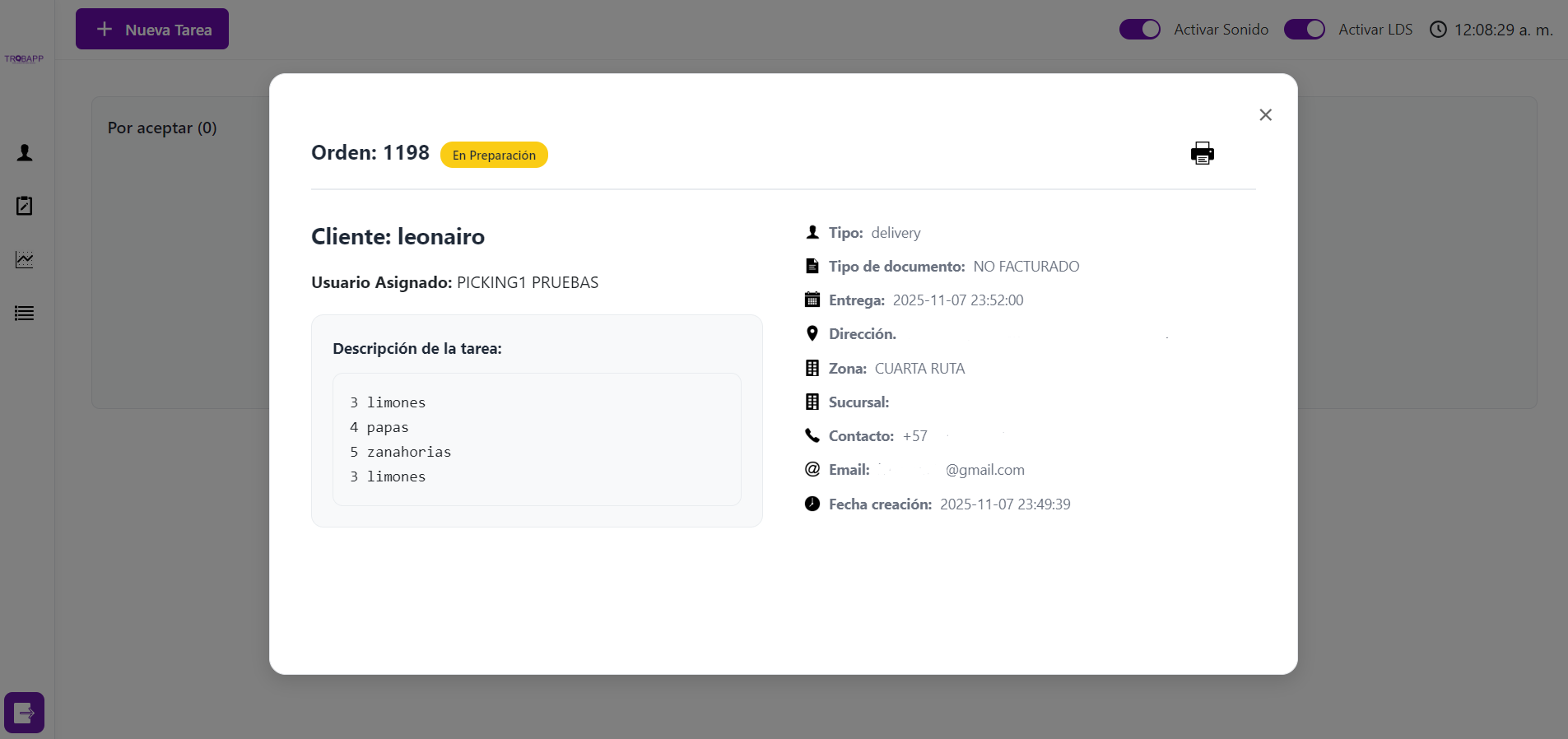
| ℹ️ Detalles | Abre la información completa del pedido, productos, cantidades, observaciones o notas. |
| ?️ Imprimir | Genera un formato de impresión para control físico o trazabilidad del pedido. |
En la parte superior de cada columna también existe el botón “Imprimir todas”, que permite generar un informe o etiqueta de todos los pedidos en esa fase.
Flujo operativo
El pedido llega a la columna Por aceptar.
El usuario lo revisa y selecciona Aceptar → pasa a En preparación.
Cuando el pedido está listo, se marca como Preparado.
El pedido se mueve automáticamente a Asignar al conductor.
Finalmente, el administrador o supervisor de ruta asigna el pedido al conductor correspondiente.
⚙️ Buenas prácticas
Mantener Activar LDS encendido para ver actualizaciones en tiempo real.
Revisar frecuentemente la columna Por aceptar.
Utilizar la función Imprimir solo cuando el pedido esté validado.
Marcar como Preparado únicamente cuando el producto esté listo para entrega.
Cerrar sesión al finalizar el turno.
Soporte técnico
Si la interfaz no actualiza automáticamente, no muestra pedidos o los botones no responden:
Refresca el navegador (Ctrl + F5).
Verifica tu conexión a internet.
Contacta a support@trobapp.co para revisión técnica
¿Le fue útil este artículo?
¡Qué bueno!
Gracias por sus comentarios
¡Sentimos mucho no haber sido de ayuda!
Gracias por sus comentarios
Comentarios enviados
Agradecemos su iniciativa, e intentaremos corregir el artículo